
Ai Talky Docs
Ai Talky 使用文档
本指南覆盖注册登录、套餐订阅、团队配置到消息处理的完整流程,帮助你快速完成上线前必备操作。
一、注册与登录
1. 进入登录 / 注册页面
打开 Ai Talky 官网,点击页面显著位置的【开启免费试用】按钮,或右上角的【登录】按钮,跳转至登录界面。
2. 已有账号:直接登录
在登录界面输入注册时使用的【邮箱】和【密码】,可勾选【记住密码】,点击【登录】即可进入系统。
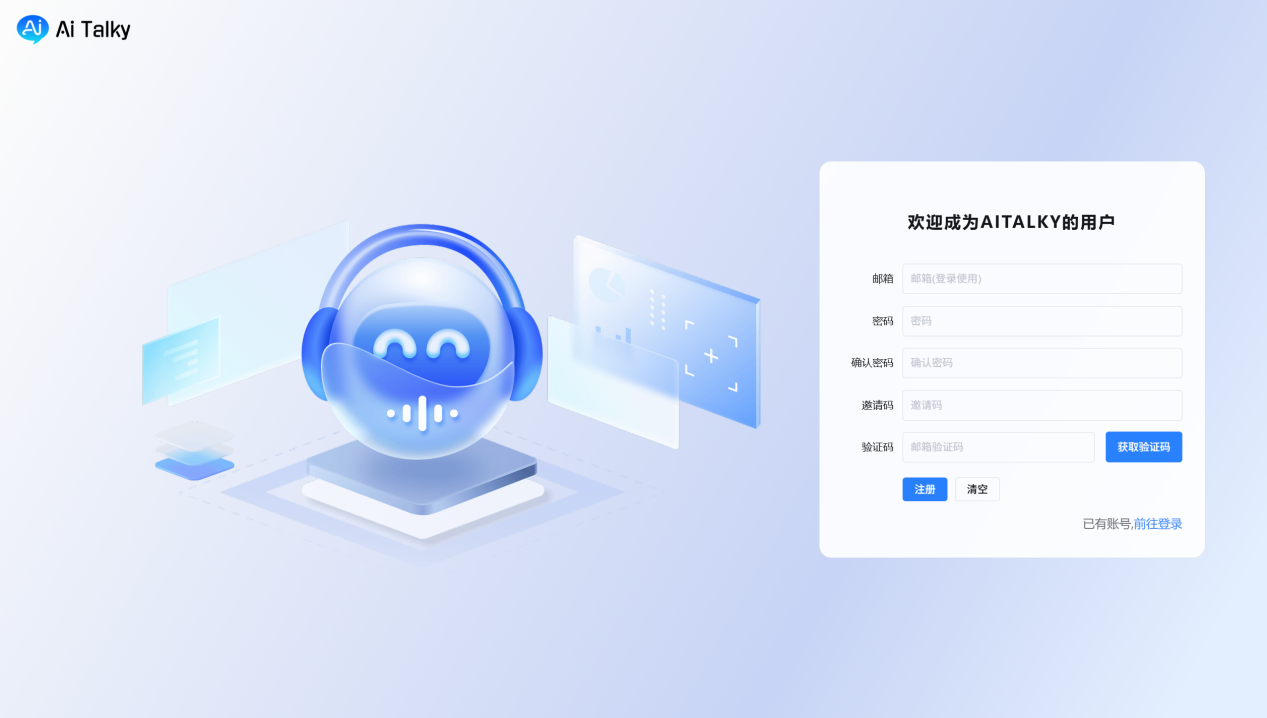
3. 未注册账号:完成注册
- 输入有效邮箱(将作为登录账号)
- 设置并确认账号密码
- 填写邀请码(非必填)
- 获取并填写邮箱验证码
- 点击【注册】,完成后返回登录界面登录
二、套餐订阅(必做)
1. 进入订阅页面
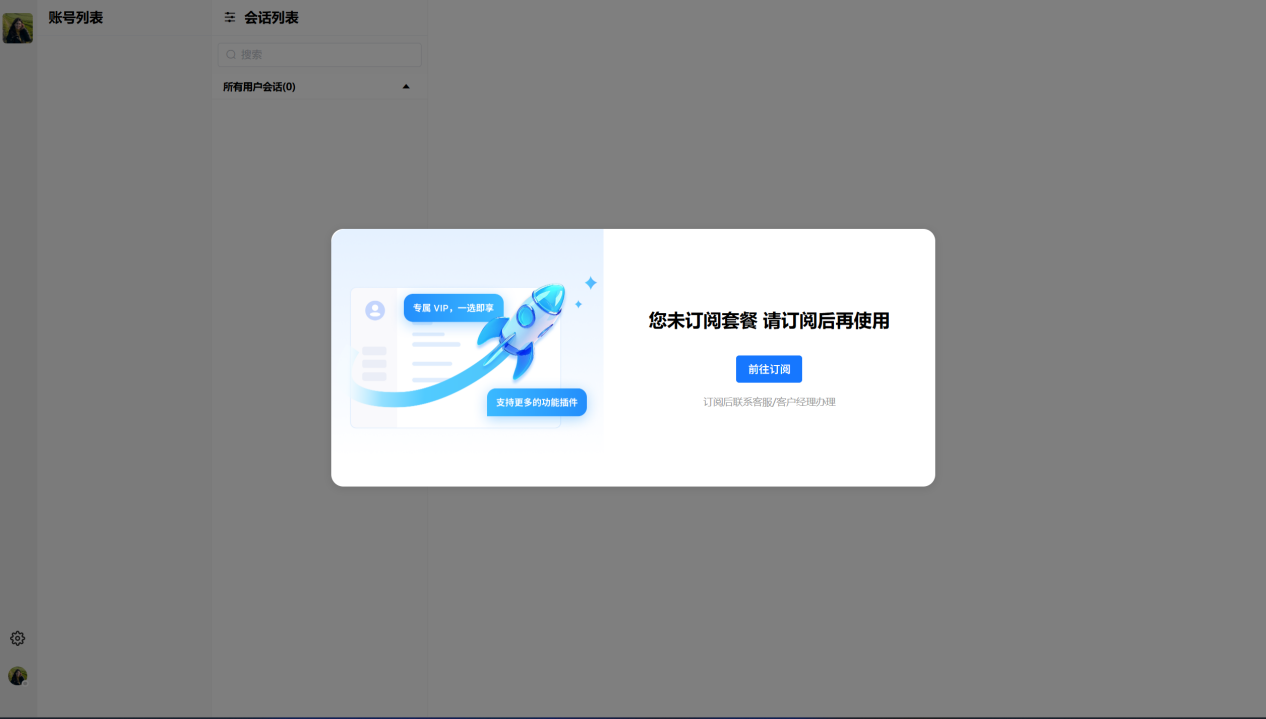
登录后进入主页面,系统提示“您未订阅套餐请订阅后再使用”,点击【前往订阅】进入套餐页面。
2. 开通会员版套餐
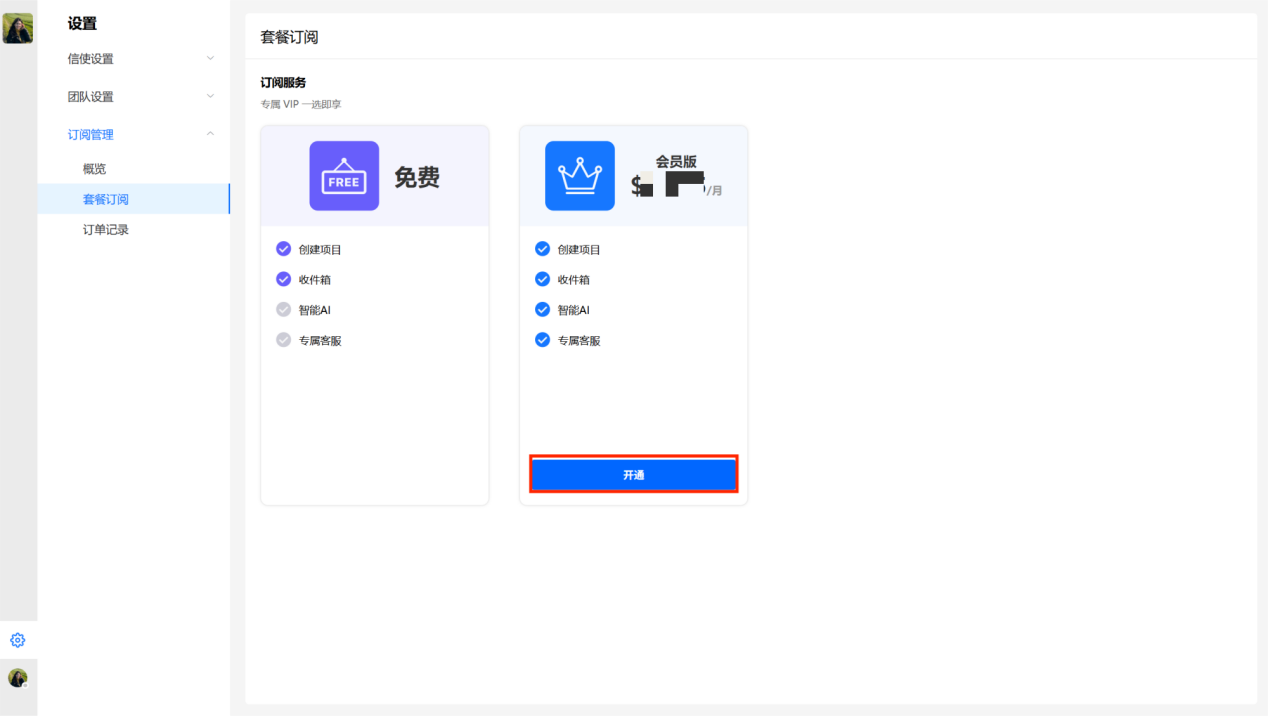
在订阅界面选择【会员版】,点击【开通】,完成支付后即可使用全部服务。
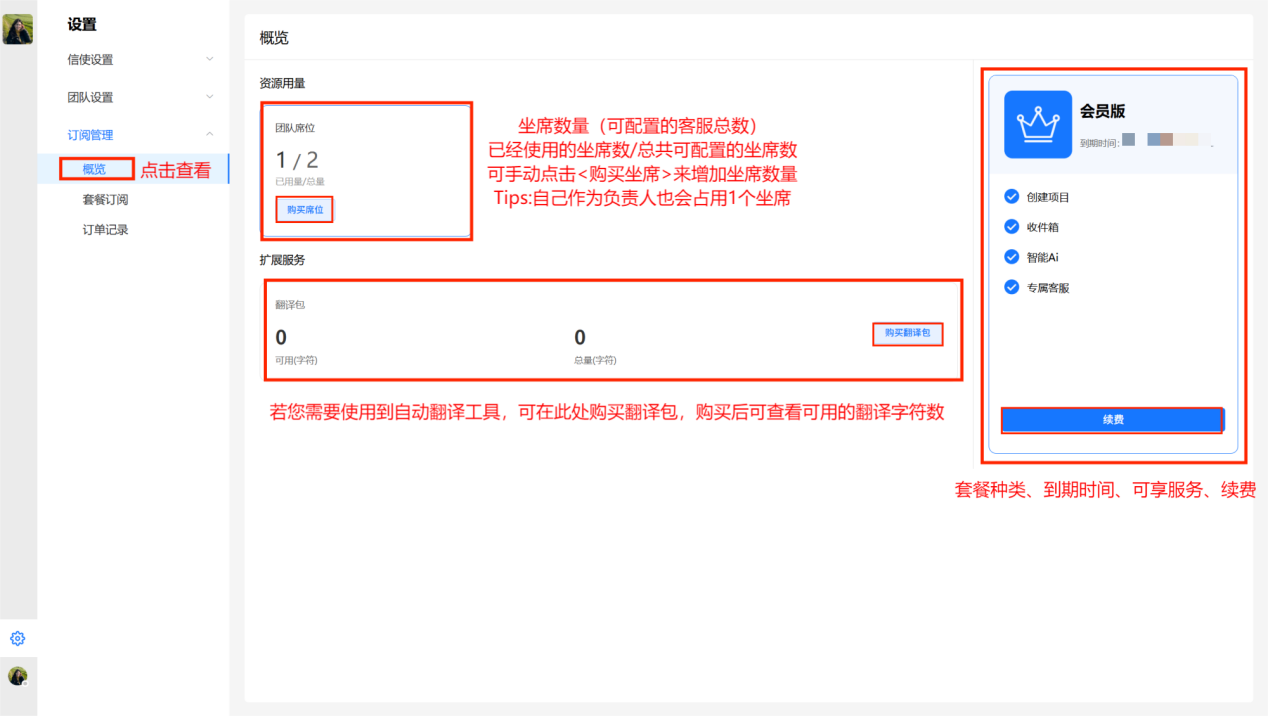
3. 查看套餐详情
- 套餐详情:套餐类型、到期时间
- 坐席详情:已用 / 总坐席数(负责人默认占 1 个)
- 翻译包详情:字符使用情况
- 支持续费、购买坐席、购买翻译包
三、团队设置
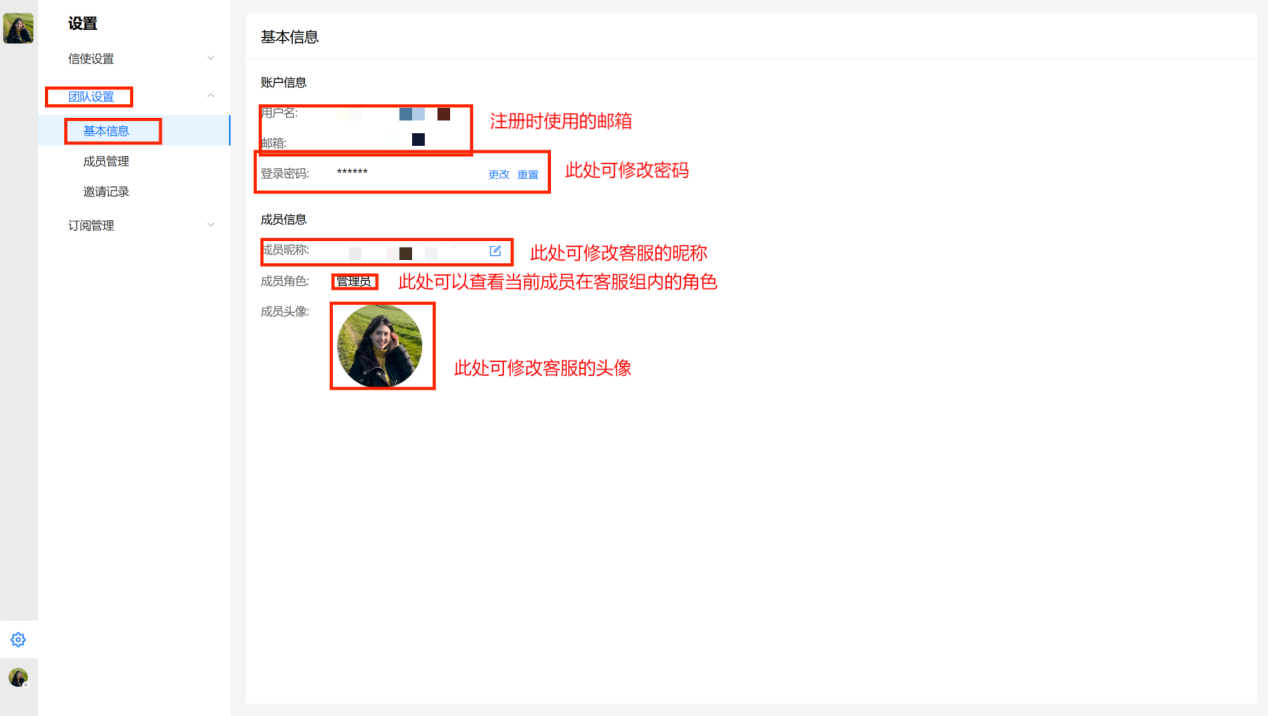
1. 修改个人信息
进入【团队设置】→【个人信息】,可修改:登录密码、成员昵称、成员头像。
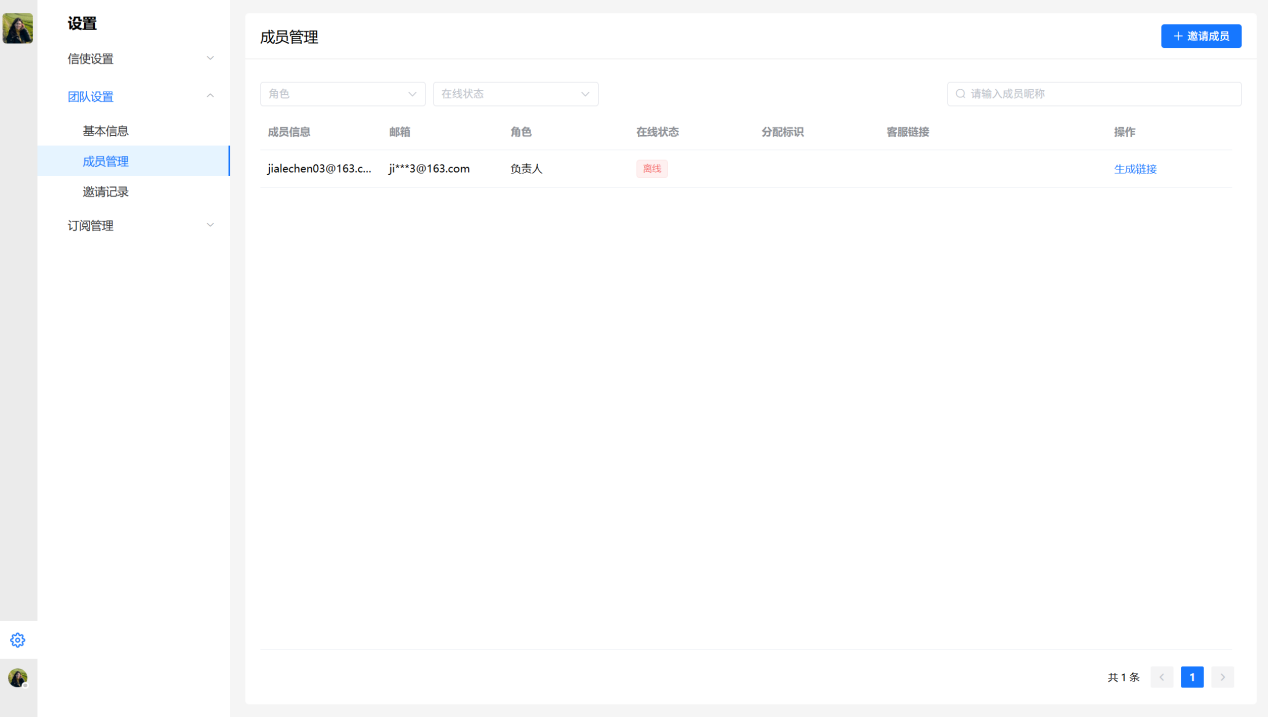
2. 激活客服组(必做)
进入【团队设置】→【成员管理】,点击【生成链接】激活客服组。
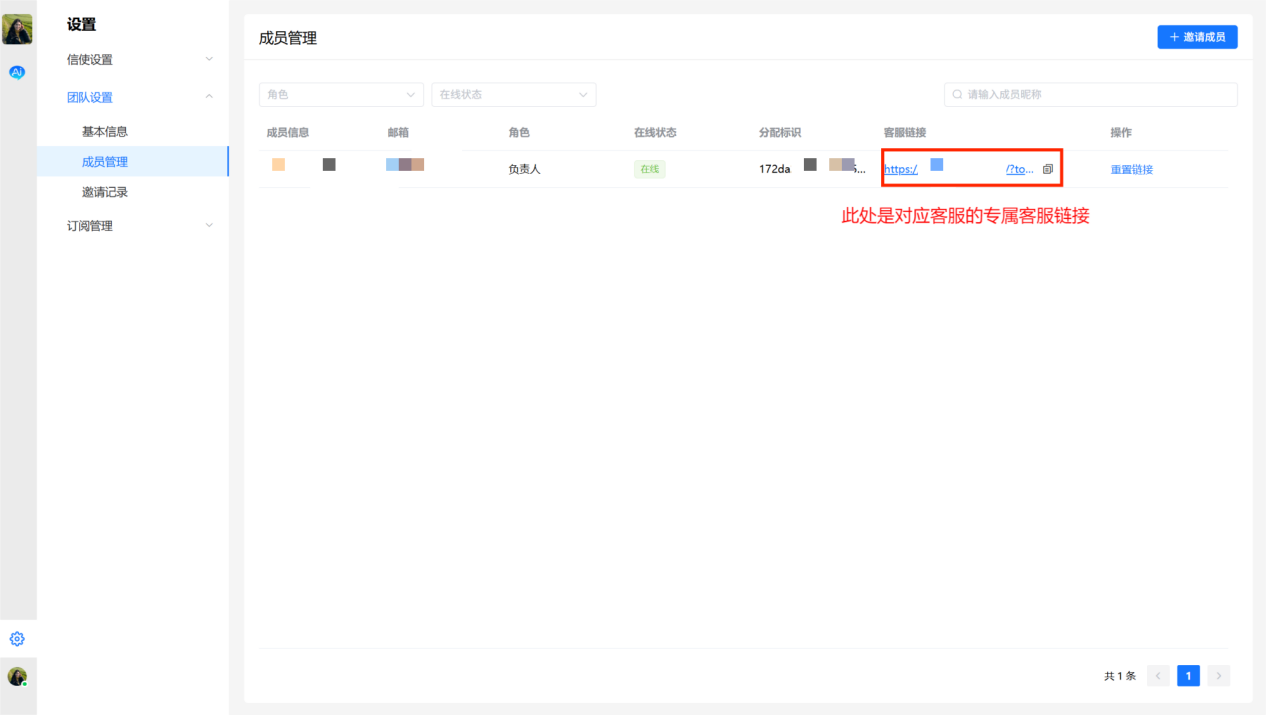
3. 获取专属客服链接
激活后,可在成员管理列表中查看并复制专属客服链接,如需更换可点击【重置链接】。
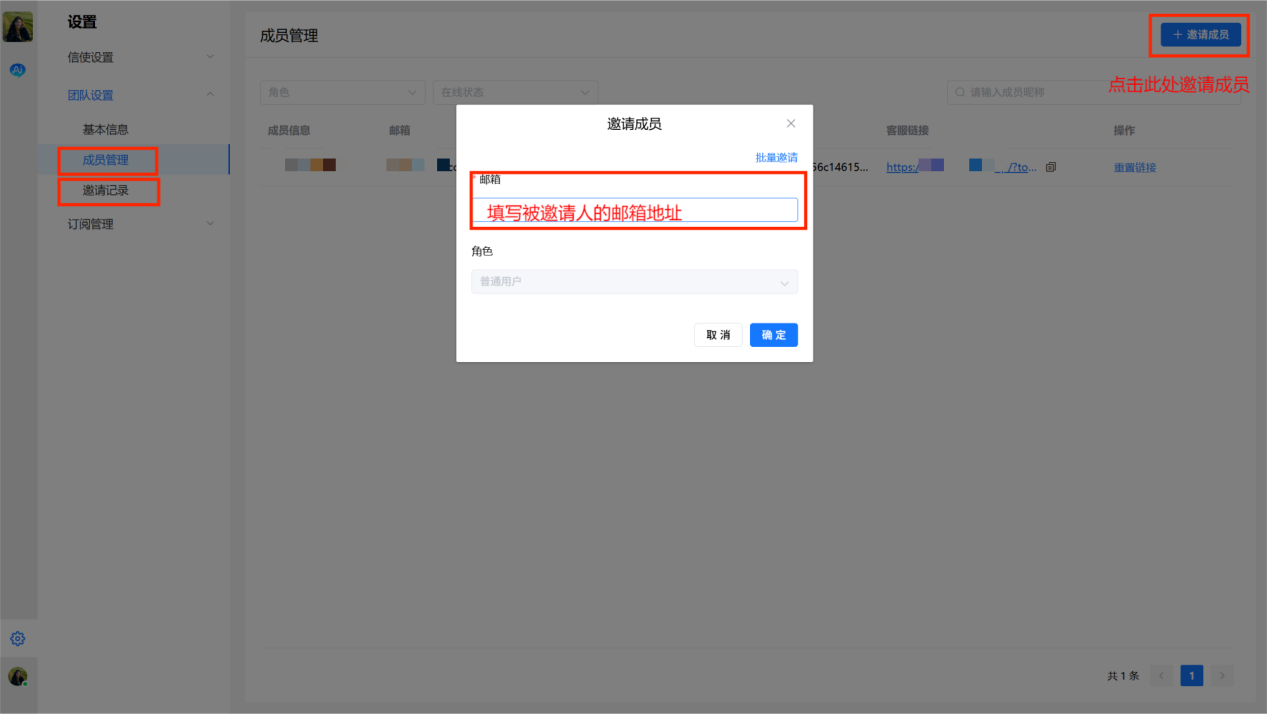
4. 邀请成员
点击【邀请成员】发送邀请,在【邀请记录】中查看进度;成员注册成功后需手动生成客服链接。
四、信使设置
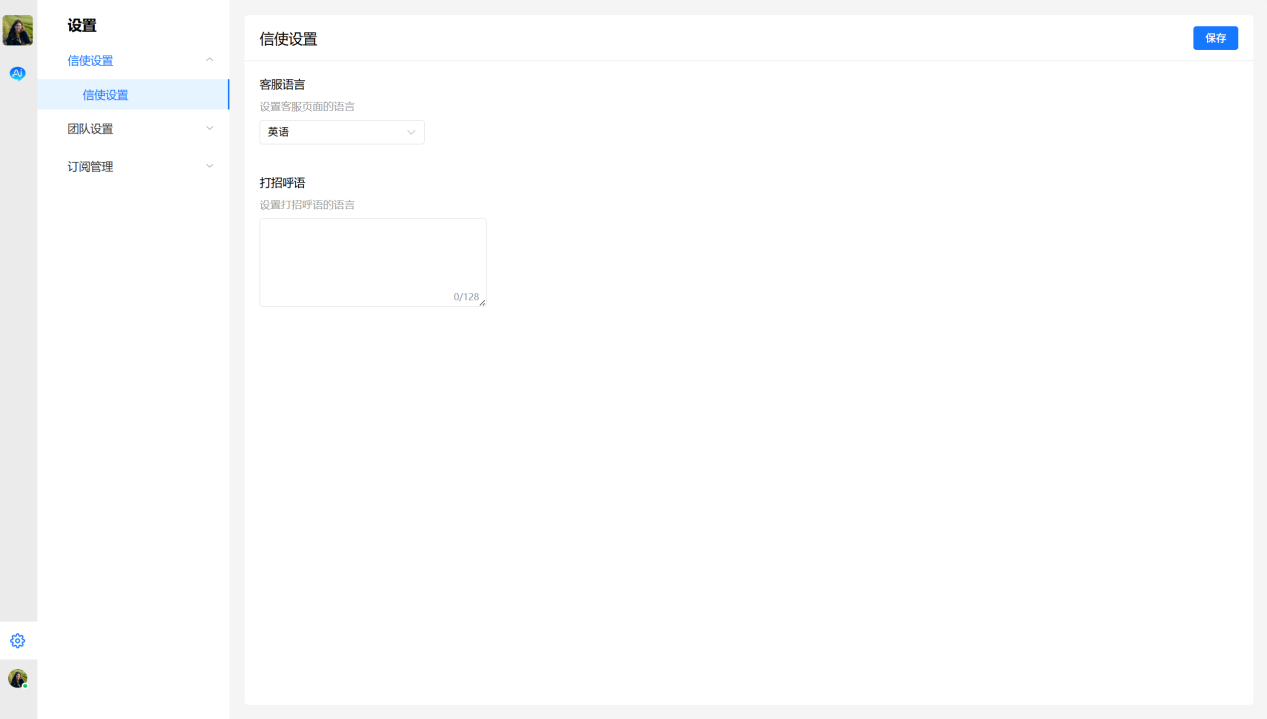
- 客服界面语言:客户点击专属链接后看到的界面语言(默认英语)
- 自动打招呼语:客户进入后系统自动发送的开场白
五、消息接收与回复
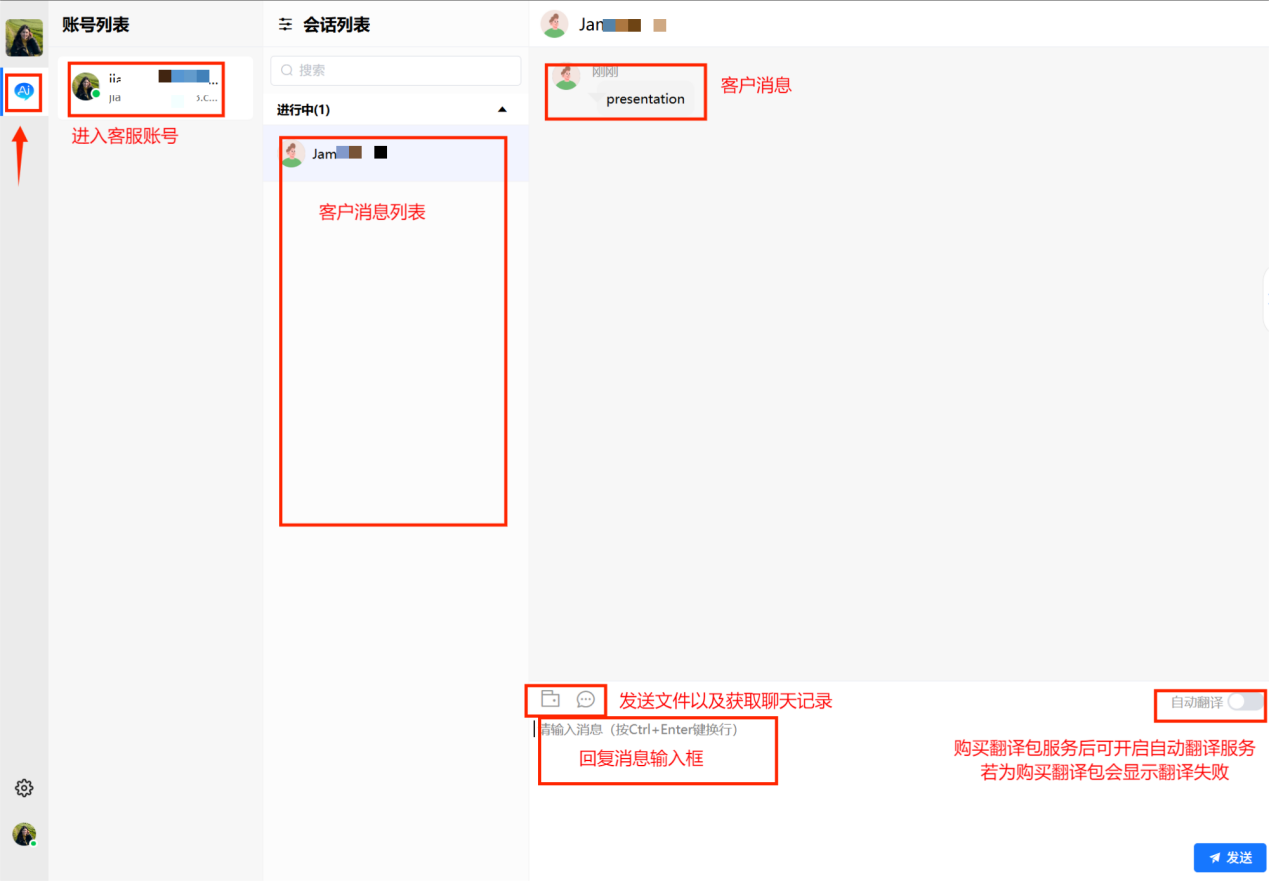
点击页面左上角的【应用图标】进入客服系统,即可查看客户消息并进行回复。
六、关键注意事项
- 未订阅套餐无法使用核心功能
- 负责人账号默认占用 1 个坐席
- 翻译包按字符数消耗
- 客服组需手动激活才能获取链接
- 成员注册后需再次生成专属链接
- 注册邮箱为唯一登录账号,请妥善保管密码
操作图片演示
- 1. 打开官网地址,点击【开启免费试用】或右上角【登录】。
- 2. 已有账号请输入邮箱与密码登录;未注册用户点击右下角【立即注册】。
- 3. 输入邮箱、设置密码、填写邀请码(非必填),完成邮箱验证。注册成功后返回登录页面进行登录。
- 4. 进入 Ai Talky 主页面,未订阅套餐时,点击【前往订阅】跳转至套餐页面。
- 5. 在【会员版】套餐下方点击【开通】,完成支付后即可使用全部服务。
- 6. 套餐开通后,点击【概况】查看套餐详情、坐席详情、翻译包详情。
- 7. 点击左侧【团队设置】→【个人信息】,可修改客服个人信息。
- 8. 激活客服组:进入【成员管理】,点击【生成链接】完成激活。新注册用户默认未激活,必须手动操作。
- 9. 激活完成后,即可获取当前账号的专属客服链接。
- 10. 点击【邀请成员】邀请客服加入团队,成员注册后需再次手动生成专属客服链接。
- 11. 点击【信使设置】,配置客服界面语言与自动打招呼语。
- 12. 点击左上角应用图标,进入客服系统,即可接收客户消息并进行回复。